Fermeture des sites ENA1 : options de conservation et aide à la décision
À la fermeture de la plateforme des sites de première génération (ENA1), prévue le 1er novembre 2026, les sites qui s’y trouvent ne seront plus accessibles. Cette page vous aide à déterminer si une action est nécessaire de votre part afin de conserver certains contenus et à choisir l’option la plus appropriée.
Conserver ce qui compte
Dans un contexte de fermeture d’une plateforme, il peut être tentant de tout conserver « au cas où ». Cette approche entraîne toutefois des enjeux de stockage, de gestion et de pérennité.
Prenez du recul et posez-vous ces questions :
- Quelles données ont une réelle valeur ?
- Le contenu existe-t-il uniquement sur ce site ou est-il déjà sauvegardé ailleurs ?
- Quels contenus doivent être conservés ou transférés ?
Faire des choix éclairés permet de limiter l’accumulation inutile et de concentrer les efforts sur ce qui compte réellement.

Ce qui sera automatiquement conservé
Certaines mesures de conservation sont déjà prises en charge par l'institution afin de limiter les actions que vous aurez à poser.
Plans de cours
Tous les plans de cours créés à partir des sites de cours de première génération (ENA1) depuis le début de l’utilisation de la plateforme ont été sauvegardés par la Division de la gestion des documents administratifs et des archives de l'Université Laval. Votre faculté pourra s’y référer au besoin.
Site de cours « récents » (été 2024 à été 2026)
Si ce n’est pas déjà fait, un site Brio sera automatiquement créé pour chaque site ENA1 utilisé depuis l’été 2024 jusqu’à l’été 2026. Ce site sera uniquement accessible à la personne enseignante qui était titulaire de la charge de cours. Si, selon les besoins du programme, ce site devait être rendu accessible aux étudiants qui étaient inscrits à ce NRC, il devra être ouvert et les modules devront être publiés.
Cette copie inclura :
- la section « Description du cours »
- les modules de contenu
- la liste des évaluations
- les questionnaires
- la section « Médiagraphie » ou « Bibliographie »
Important :
- Il s’agit d’une migration automatisée (aucune révision n’est effectuée).
- Un module intitulé « Migration du site de cours monPortail vers le site Brio » sera automatiquement ajouté lors de la migration automatisée. Il contient un rapport de migration détaillant les contenus transférés et le cas échéant, les éléments qui nécessitent plus particulièrement votre attention avant la fermeture des sites de première génération (ENA1).
- Des indicateurs visuels (drapeaux rouges) peuvent apparaître pour signaler certaines différences entre le site ENA1 et sa copie sur Brio.
Déterminer ce qui pourrait nécessiter une action de conservation de votre part
Une action de conservation est probablement requise si le contenu est toujours pertinent et que le site de cours :
- date d’avant l’été 2024
- n’a pas été réutilisé pour créer un site ENA1 ou Brio récent (été 2024 – été 2026)
- est susceptible d’être offert à nouveau
- contient des contenus qui n’existent pas sous une autre forme de sauvegarde.
Si ces situations correspondent à votre site, consultez la section suivante afin de déterminer les actions à entreprendre. Si aucune de ces conditions ne s’applique, aucune intervention n’est nécessaire : le site peut demeurer en l’état jusqu’à sa fermeture définitive.
Comment vérifier la liste de mes sites ?
Les sites de première génération (ENA1) que vous avez utilisé pour votre enseignement ou pour vous préparer se trouvent tous dans le tableau de bord de monPortail, dans les sections « Cours enseignés » (classés par session) et « Sites de développement ».
Pour chacun de ces sites, vérifiez si une conservation est pertinente puisque dans plusieurs cas, le contenu est déjà disponible ailleurs (par exemple, si le site a déjà été utilisé pour en créer un autre) ou n’a plus la même valeur qu’au départ.
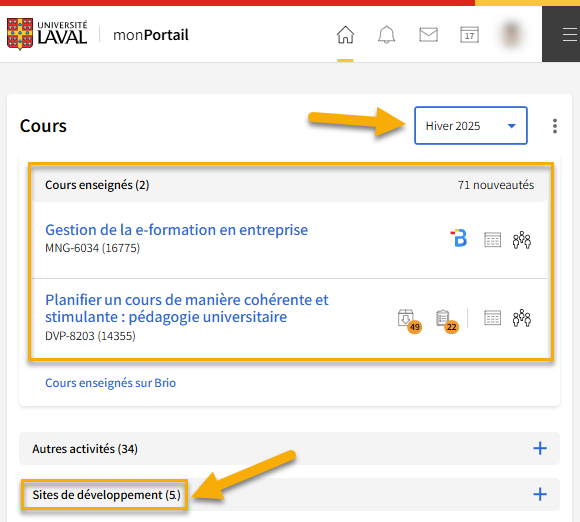
À noter : sauf exception, les sites ENA1 sont supprimés après 5 ans et ne figurent pas dans les listes du tableau de bord au-delà de ce délai.
Comparer les options
Le tableau suivant compare les avantages et les limites de chacune des options.

Converser avec l'intelligence artificielle
Cet agent, propulsé par NotebookLM, est proposé afin de permettre une conversation en langage naturel avec un outil IA. Décrivez votre situation et vos besoins spécifiques pour obtenir des réponses à vos questions et pour identifier les actions à entreprendre. Il s'appuie exclusivement sur des sources officielles, mais comme tout outil IA, il peut faire des erreurs. En cas de doute, contactez votre équipe de soutien. Connexion avec un compte Google requise.
