Fermeture des sites ENA1 : options de conservation et aide à la décision
À la fermeture de la plateforme des sites de première génération (ENA1), prévue le 1er novembre 2026, les sites qui s’y trouvent ne seront plus accessibles. Cette page vous aide à déterminer si une action est nécessaire de votre part afin de conserver certains contenus et à choisir l’option la plus appropriée.
Conserver ce qui compte
Dans un contexte de fermeture d’une plateforme, il peut être tentant de tout conserver « au cas où ». Cette approche entraîne toutefois des enjeux de stockage, de gestion et de pérennité.
Prenez du recul et posez-vous ces questions :
- Quelles données ont une réelle valeur ?
- Le contenu existe-t-il uniquement sur ce site ou est-il déjà sauvegardé ailleurs ?
- Quels contenus doivent être conservés ou transférés ?
Faire des choix éclairés permet de limiter l’accumulation inutile et de concentrer les efforts sur ce qui compte réellement.

Ce qui sera automatiquement conservé
Certaines mesures de conservation sont déjà prises en charge par l'institution afin de limiter les actions que vous aurez à poser.
Plans de cours
Tous les plans de cours créés à partir des sites de cours de première génération (ENA1) depuis le début de l’utilisation de la plateforme ont été sauvegardés par la Division de la gestion des documents administratifs et des archives de l'Université Laval. Votre faculté pourra s’y référer au besoin.
Site de cours « récents » (été 2024 à été 2026)
Si ce n’est pas déjà fait, un site Brio sera automatiquement créé pour chaque site ENA1 utilisé depuis l’été 2024 jusqu’à l’été 2026. Ce site sera uniquement accessible à la personne enseignante qui était titulaire de la charge de cours. Si, selon les besoins du programme, ce site devait être rendu accessible aux étudiants qui étaient inscrits à ce NRC, il devra être ouvert et les modules devront être publiés.
Cette copie inclura :
- la section « Description du cours »
- les modules de contenu
- la liste des évaluations
- les questionnaires
- la section « Médiagraphie » ou « Bibliographie »
Important :
- Il s’agit d’une migration automatisée (aucune révision n’est effectuée).
- Un module intitulé « Migration du site de cours monPortail vers le site Brio » sera automatiquement ajouté lors de la migration automatisée. Il contient un rapport de migration détaillant les contenus transférés et le cas échéant, les éléments qui nécessitent plus particulièrement votre attention avant la fermeture des sites de première génération (ENA1).
- Des indicateurs visuels (drapeaux rouges) peuvent apparaître pour signaler certaines différences entre le site ENA1 et sa copie sur Brio.
Déterminer ce qui pourrait nécessiter une action de conservation de votre part
Une action de conservation est probablement requise si le contenu est toujours pertinent et que le site de cours :
- date d’avant l’été 2024
- n’a pas été réutilisé pour créer un site ENA1 ou Brio récent (été 2024 – été 2026)
- est susceptible d’être offert à nouveau
- contient des contenus qui n’existent pas sous une autre forme de sauvegarde.
Si ces situations correspondent à votre site, consultez la section suivante afin de déterminer les actions à entreprendre. Si aucune de ces conditions ne s’applique, aucune intervention n’est nécessaire : le site peut demeurer en l’état jusqu’à sa fermeture définitive.
Comment vérifier la liste de mes sites ?
Les sites de première génération (ENA1) que vous avez utilisé pour votre enseignement ou pour vous préparer se trouvent tous dans le tableau de bord de monPortail, dans les sections « Cours enseignés » (classés par session) et « Sites de développement ».
Pour chacun de ces sites, vérifiez si une conservation est pertinente puisque dans plusieurs cas, le contenu est déjà disponible ailleurs (par exemple, si le site a déjà été utilisé pour en créer un autre) ou n’a plus la même valeur qu’au départ.
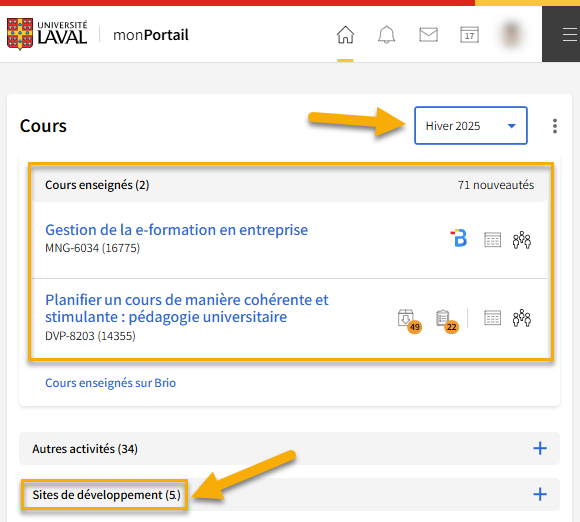
À noter : sauf exception, les sites ENA1 sont supprimés après 5 ans et ne figurent pas dans les listes du tableau de bord au-delà de ce délai.
Choisir une ou plusieurs options de conservation
Si vous avez déterminé que certains contenus doivent être conservés au-delà de ce qui sera automatiquement conservé ou migré par l’université, trois options sont disponibles (elles peuvent être combinées). Le choix dépend du type de contenu à conserver et de l’usage futur prévu.
Téléchargement ciblé
À privilégier si vous savez précisément quels fichiers récupérer (documents, travaux, solutionnaires). C'est une solution rapide et légère qui peut être réalisée de façon autonome.
Fichiers dans les modules
Utilisez l'option «Télécharger les fichiers» qui apparaît en haut de chaque module qui en contient

Blocs de texte
Ouvrez un document Word et effectuez manuellement un copier-coller des textes que vous souhaitez conserver. Si plusieurs blocs de textes doivent être conservés, privilégiez le téléchargement d’une archive intégrale .zip.
Travaux étudiants
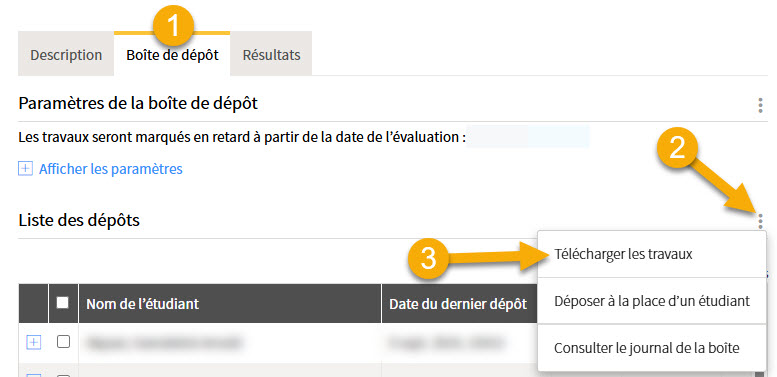
Rendez-vous dans l'onglet «Boîte de dépôt» de l'évaluation concernée. Sélectionnez «Télécharger les travaux» et enregistrez le fichier compressé (.zip) sur votre ordinateur ou votre OneDrive.
Questionnaires (énoncés, réponses, rétroactions)
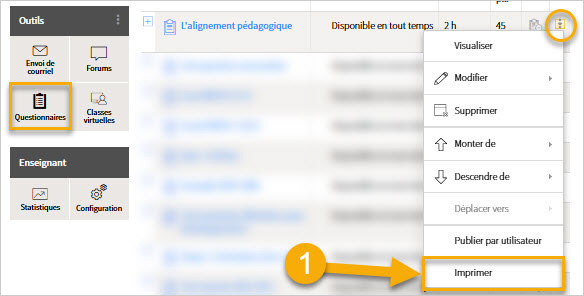
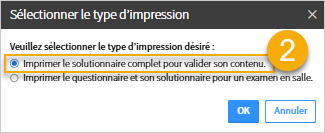
Utilisez la fonction «Imprimer» de chaque questionnaire à conserver, en choisissant l’option «Imprimer le solutionnaire complet pour valider son contenu».
Forums
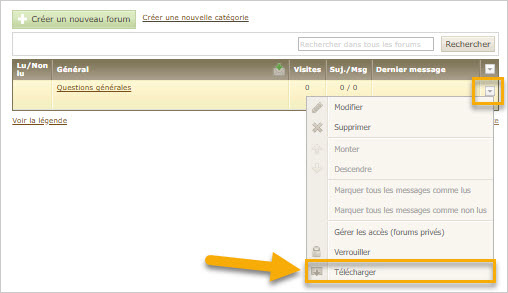
Téléchargez le texte contenu dans un forum à l’aide de la fonctionnalité «Télécharger», dans le menu «flèche» de chaque forum. Notez que le texte (au format .txt) contiendra des balises HTML. Les liens, les images et les fichiers ne seront pas téléchargés.
Téléchargement d'une archive intégrale .zip
À privilégier si vous souhaitez conserver une copie quasi-complète du site (structure et contenus) sans recourir à des ressources organisationnelles. C’est une option intermédiaire relativement rapide et qui peut être réalisée de façon autonome.
Ce qui est inclus:
- répertoires avec le titre des sections et les sous-sections du site, tels que le menu, les modules, onglets et sous-onglets:
- textes riches des sections, sous-section et des modules d’apprentissage
- textes riches des questionnaires
- fichiers déposés (incluant vidéo, image, production web multimédia)
- plan de cours PDF pour chaque section de cours
Ce qui n’est pas inclus:
- liens externes (vers autre site, vidéo, ressource de la bibliothèque)
- choix de réponses aux questions des questionnaires
- travaux des personnes étudiantes
- fichiers de correction téléversés
- forums
- informations de la page Classes virtuelles
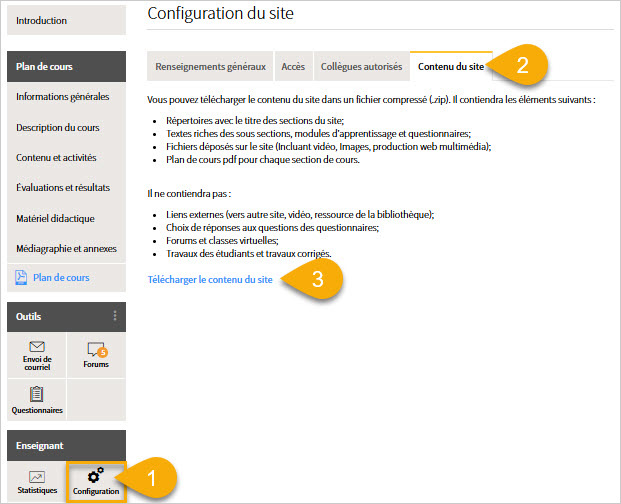
Ouvrez le site que vous souhaitez archiver. Dans la section «Configuration», dans l’onglet «Contenu du site», cliquez sur le lien «Télécharger le contenu du site». Le téléchargement débutera dans votre navigateur, laissez la fenêtre ouverte. Il faut parfois compter plusieurs minutes selon la taille de votre site.
Une fois le téléchargement terminé, ouvrez votre dossier «Téléchargements» et déplacez le fichier .zip vers un emplacement de votre choix. Vérifiez bien votre répertoire afin de vous assurer que vos contenus les plus importants sont bien présents.
Note: Le téléchargement pourrait être incomplet si votre connexion est de mauvaise qualité ou si votre site contient des fichiers en grande quantité ou particulièrement volumineux (vidéos ou contenus multimédias). En cas de difficulté, contactez votre Centre de soutien TI et pédagogie.
Copie dans un site de travail Brio
À privilégier si vous souhaitez réutiliser ou partager le site ou conserver sa structure interactive (ex. questionnaires). Elle est à choisir lorsque le format navigable a une valeur. C’est une option qui nécessite l’intervention d’une équipe de soutien. Elle est donc plus lourde à déployer et doit être utilisée lorsque le besoin le justifie.
Converser avec l'intelligence artificielle
Cet agent, propulsé par Gemini Notebook, est proposé afin de permettre une conversation en langage naturel avec un outil IA. Décrivez votre situation et vos besoins spécifiques pour obtenir des réponses à vos questions et pour identifier les actions à entreprendre. Il s'appuie exclusivement sur des sources officielles, mais comme tout outil IA, il peut faire des erreurs. En cas de doute, contactez votre équipe de soutien. Connexion avec un compte Google requise.

Guides d'utilisation de l'ENA 1
Dernière mise à jour: 2026-08-21