Ressources pour les étudiantes et étudiants pour Teams
L’outil numérique Teams, offert dans la suite Microsoft 365 à laquelle vous avez accès gratuitement en tant que personne étudiante de l’Université Laval, est un outil de communication et de collaboration conçu pour faciliter vos études.

Teams vous permet d’échanger facilement avec vos collègues et vos enseignantes et enseignants, que ce soit par clavardage, appels vidéo ou publications dans des canaux thématiques, de façon synchrone et asynchrone. Vous pouvez aussi partager des documents, travailler à plusieurs sur un même fichier et suivre l’avancement de projets d’équipe en temps réel.
Informations essentielles
Si votre enseignante ou enseignant a créé une équipe Teams associée au site de cours Brio, vous verrez le libellé «Microsoft Teams» dans le menu du cours. Cliquez dessus afin d’accéder à celle-ci.
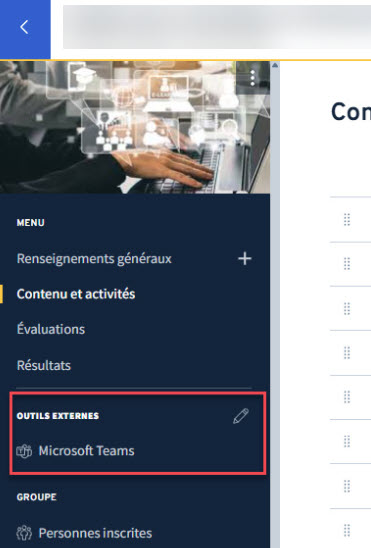
Attention: vous devez obligatoirement vous authentifier dans votre compte Microsoft 365 de l’Université Laval avec votre IDUL@ulaval.ca et votre NIP habituel pour avoir accès à l’équipe Teams associé à votre cours. Si ce n’est pas le cas, déconnectez-vous et reconnectez-vous avec les bons identifiants.
Pour éviter les problèmes de connexion, et surtout être notifié et ne rien rater de tout ce qui se passe sur Teams, téléchargez l’application sur votre ordinateur et sur votre téléphone cellulaire.
Trois sections
- Activité: vous y retrouverez toutes les notifications permettant de faciliter le suivi des nouveautés et les mentions de votre nom dans les échanges pendant votre absence. Notez que celles-ci concernent toutes les équipes Teams, pas juste celle associée au cours
- Clavardage: cette section sert uniquement à échanger avec vos collègues en dehors de l’équipe dédié au cours
- Équipes: cette section s’ouvre par défaut sur l’équipe associé au cours. Il est néanmoins tout à fait possible d’aller chercher une autre équipe Teams selon vos besoins, comme pour des travaux d’équipe, par exemple.
Deux types de canaux
- Public: ce type de canal est accessible à toutes les personnes inscrites à l’équipe Teams. Il sert à fournir de l’information par la personne enseignante sous forme d’annonce, ou bien de canal d’échange entre vous et le reste du groupe, personne responsable du cours y comprise.
- Privé: ce type de canal est uniquement réservé aux membres sélectionnés par la personne enseignante. Il permet de répartir le groupe en différentes sous-équipes selon les besoins pédagogiques.
Deux onglets dans chaque canal
- Publications: cet onglet regroupe les différents types d’échanges ayant lieu entre les membres d’une équipe dans un canal spécifique
- Partagé: cet onglet regroupe tous les fichiers partagés dans la conversation du canal. Cela est très utile pour collaborer simultanément ou de façon asynchrone dans un document partagé, comme pour un travail d’équipe.
Outil de recherche
Pour vous aider à retrouver rapidement un contact, un sujet spécifique dans une conversation, une réunion planifiée ou bien encore un fichier particulier dans Teams, utilisez la barre de recherche située tout en haut de la fenêtre de l’outil.
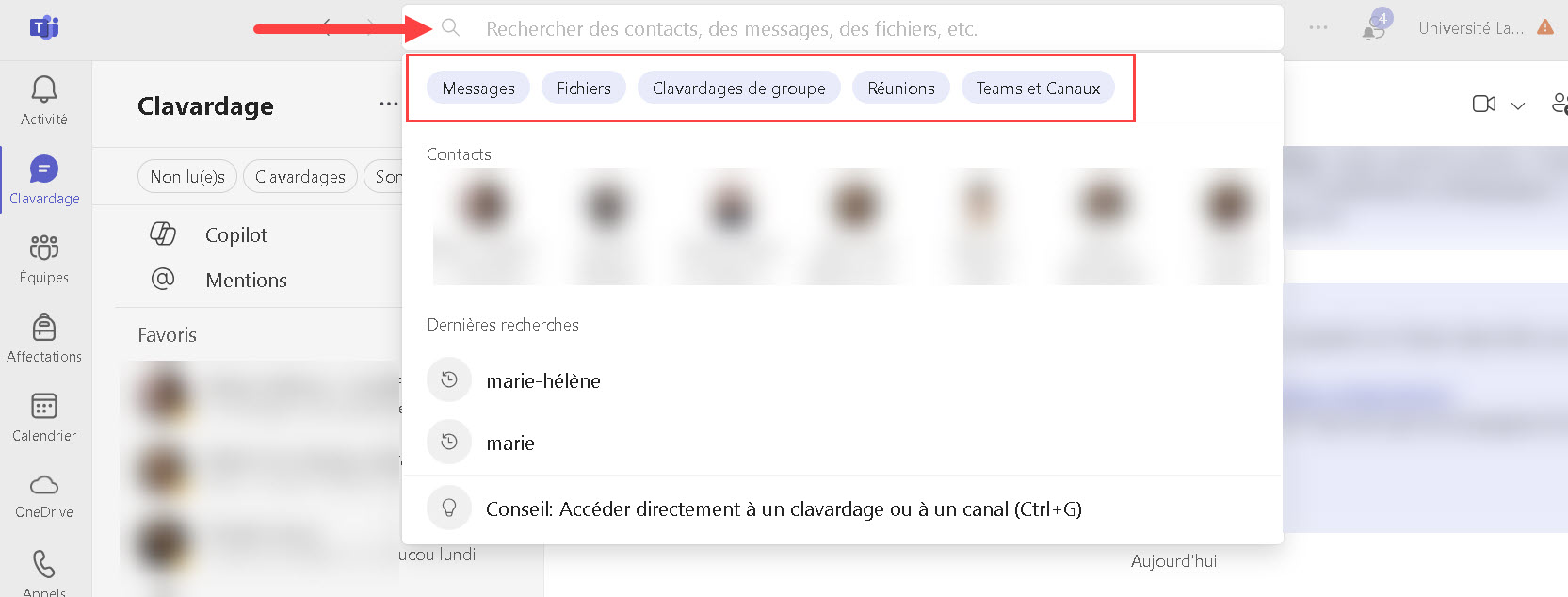
Prenez note que cet outil effectue ses recherches dans toutes les équipes Teams de votre compte confondues et pas uniquement celle associée à votre site de cours dans Brio.
Retrouver l’enregistrement d’une rencontre
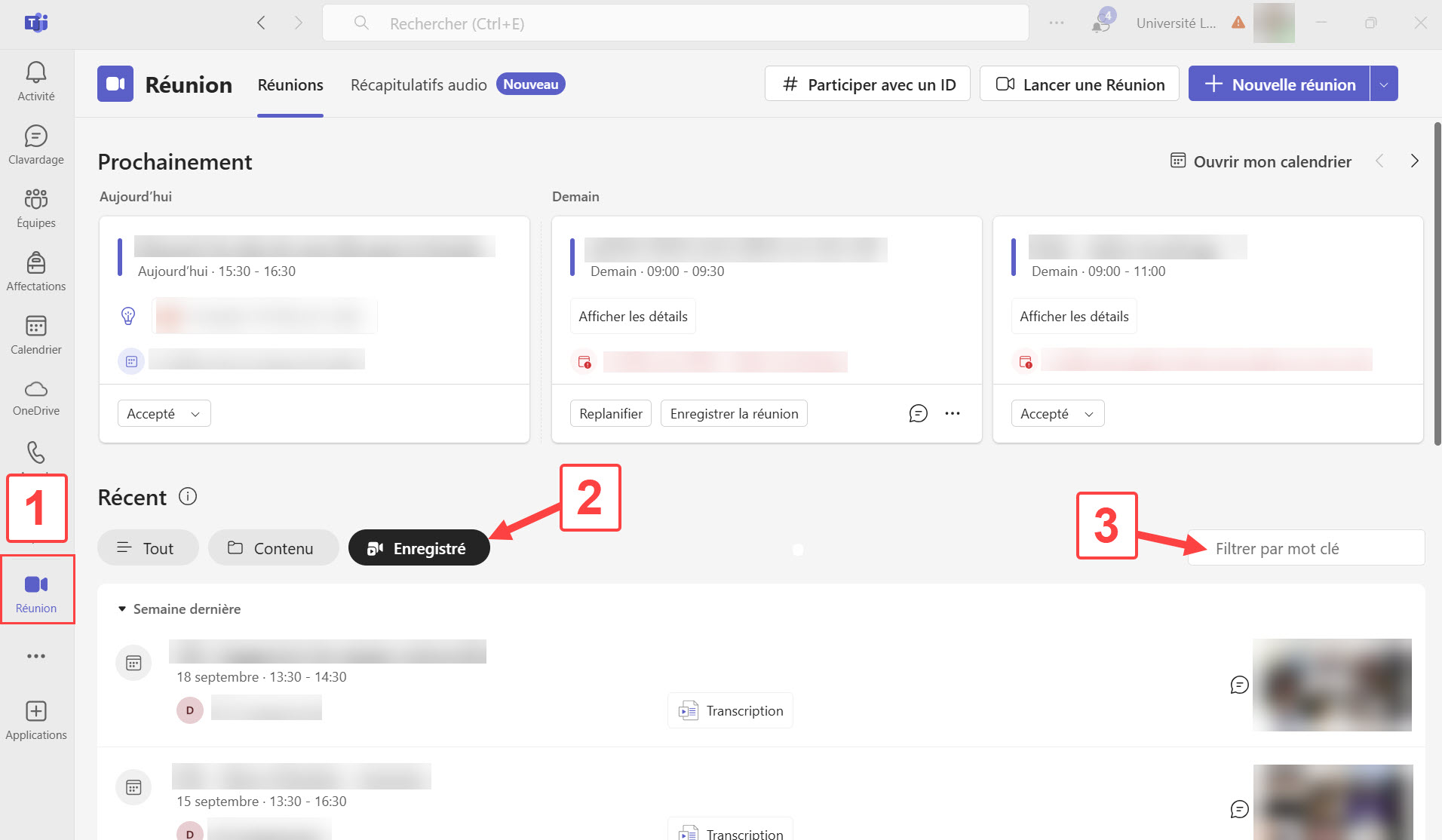
Pour retrouver et consulter les enregistrements des rencontres planifiées par votre enseignante ou enseignant, dirigez-vous dans la section «Réunion» (1) de votre environnement Teams, puis cliquez sur «Enregistré» (2).
Prenez note que vous aurez accès à la liste de tous les enregistrements des rencontres réalisés dans Teams. Les enregistrements spécifiques à un cours Brio seront donc mélangés aux autres effectués dans d’autres équipes. Utilisez la fonction «Filtrer par mot clé» (3) pour faciliter vos recherches.
Accéder à une rencontre planifiée
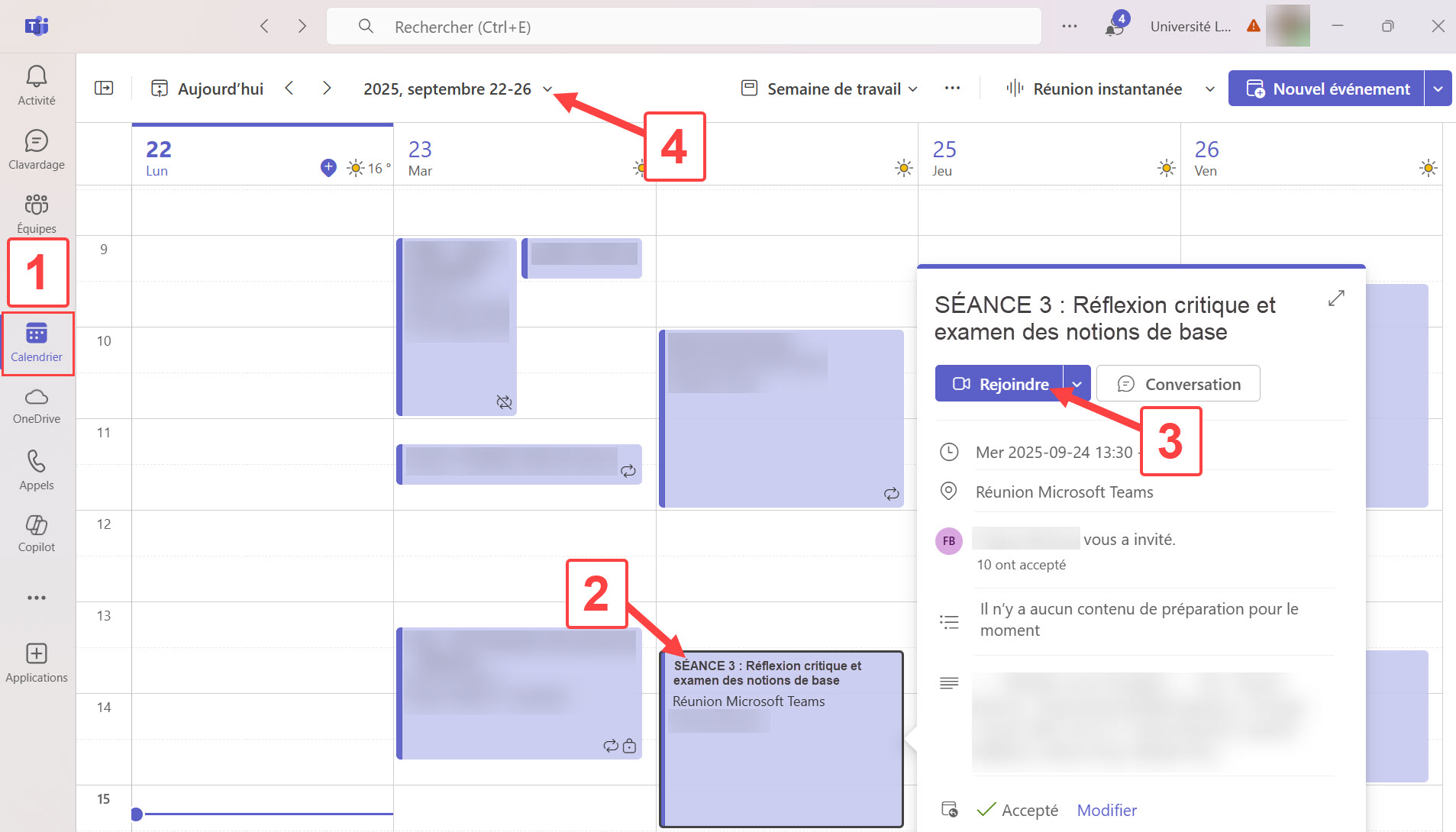
Pour accéder à une rencontre Teams planifiée par votre enseignante ou enseignant, dirigez-vous dans la section «Calendrier» (1) de votre environnement Teams. Cliquez sur l’événement concerné dans votre calendrier (2). Cliquez ensuite sur «Rejoindre» (3) dans les paramètres de la rencontre.
Prenez note que vous aurez accès à l’ensemble des événements planifiées dans Teams, que ce soit par vos enseignantes ou enseignants, par vos collègues ou par vous-mêmes. Les événements spécifiques à un cours Brio seront donc mélangés aux autres planifiés dans Teams. Sélectionnez la date d’intérêt (4) pour retrouver plus facilement l’événement auquel vous souhaitez accéder.
Foire aux questions
Pour télécharger l'application Microsoft Teams, allez sur le site de Microsoft Teams et choisissez la version pour bureau et/ou pour mobile. Si vous utilisez un ordinateur, un fichier exécutable sera téléchargé et devra être installé. Sur un appareil mobile, vous pouvez également télécharger l'application directement depuis la galerie d’application propre au système d’exploitation de votre téléphone cellulaire.
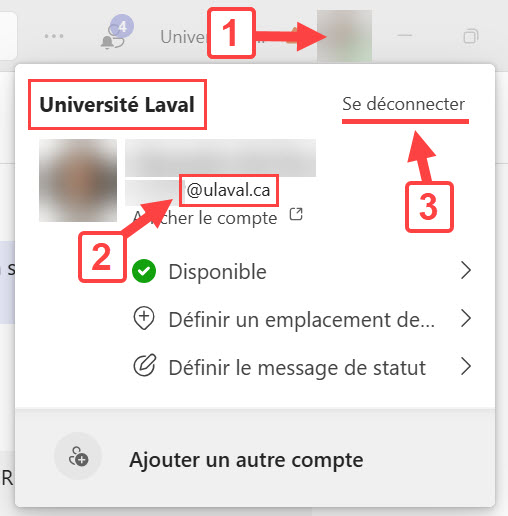
Si vous n’arrivez pas à accéder à une équipe Teams créée par votre enseignante ou enseignant, cliquez sur votre avatar situé en haut à droite dans la fenêtre Teams (1) afin de vérifier que vous vous êtes bien connectés avec vos identifiants de l’Université Laval (2). Si ce n’est pas le cas, déconnectez-vous (3) et recommencez le processus d’identification en utilisant les bonnes informations de connexion.
Les notifications dans Teams vous informent en temps réel des nouveaux messages, mentions ou mises à jour de documents auxquels vous pouvez être amenés à contribuer. Elles vous aident à rester au courant des échanges avec vos enseignantes et enseignants ainsi qu’avec collègues, à ne rien manquer dans vos travaux d’équipe et à répondre rapidement, lorsque nécessaire. Bien gérées et paramétrées, elles deviennent un outil précieux pour suivre efficacement vos collaborations et vous aider dans vos apprentissages.
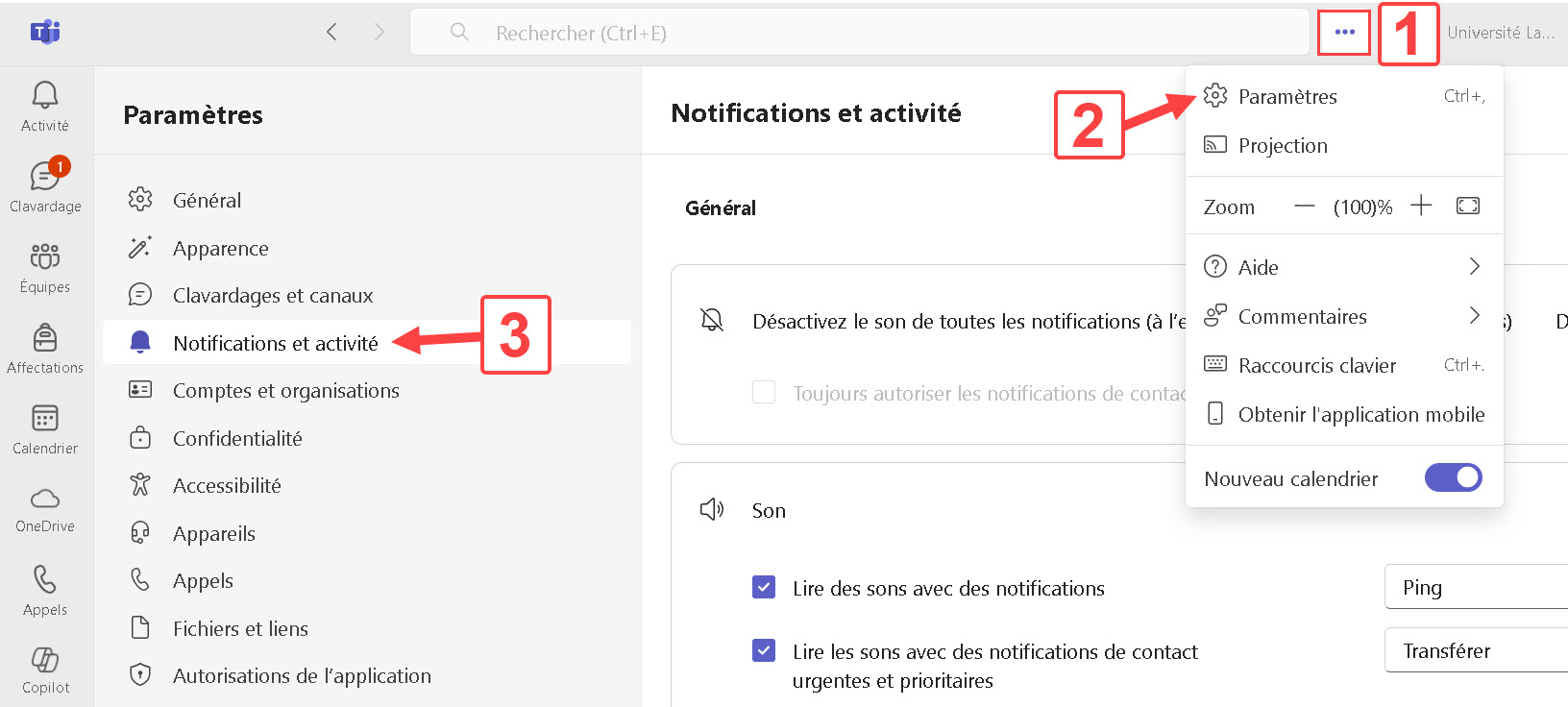
Note importante: installez l’application Teams localement (sur votre ordinateur) pour vous assurer de recevoir les notifications en lien avec tout ce qui se passe dans l’ensemble de vos équipes Teams.
Les étiquettes (ou tags) dans Teams permettent de regrouper des personnes selon un rôle, un intérêt ou une équipe de travail. En les utilisant, vous pouvez envoyer rapidement un message ciblé à une personne ou un sous-groupe. Pour vos études, c’est un moyen pratique d’organiser vos échanges, de gagner du temps et de mieux coordonner vos travaux collaboratifs.
Mentionner une personne ou un groupe
Dans un message (clavardage) ou un canal (conversation), tapez @nomdelapersonne pour notifier une personne spécifique, ou @nomdugroupe (si une étiquette a été créée à cet effet) pour mentionner tout un groupe, lié à cette étiquette. Plus besoin de mentionner chaque personne une à une, vous gagnez du temps et évitez les oublis dans vos échanges d’équipe.
Retrouver les messages dans lesquels vous êtes mentionnez
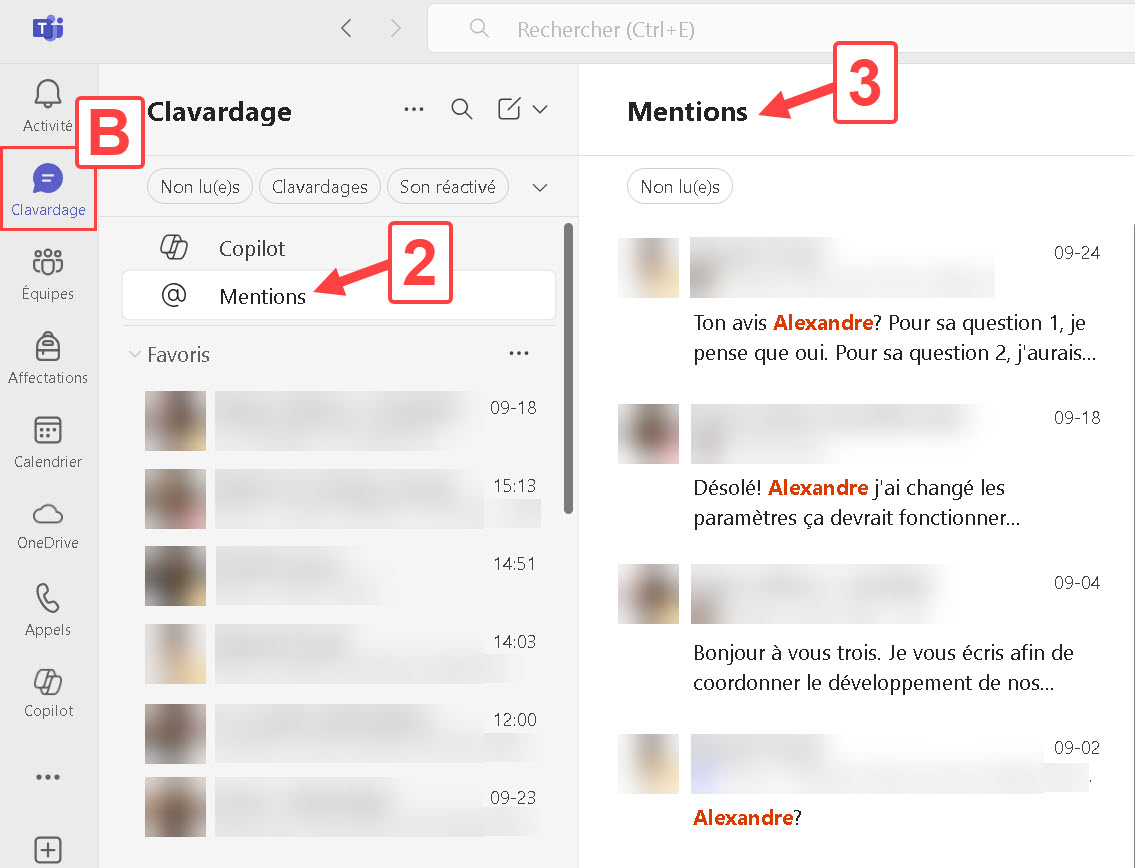
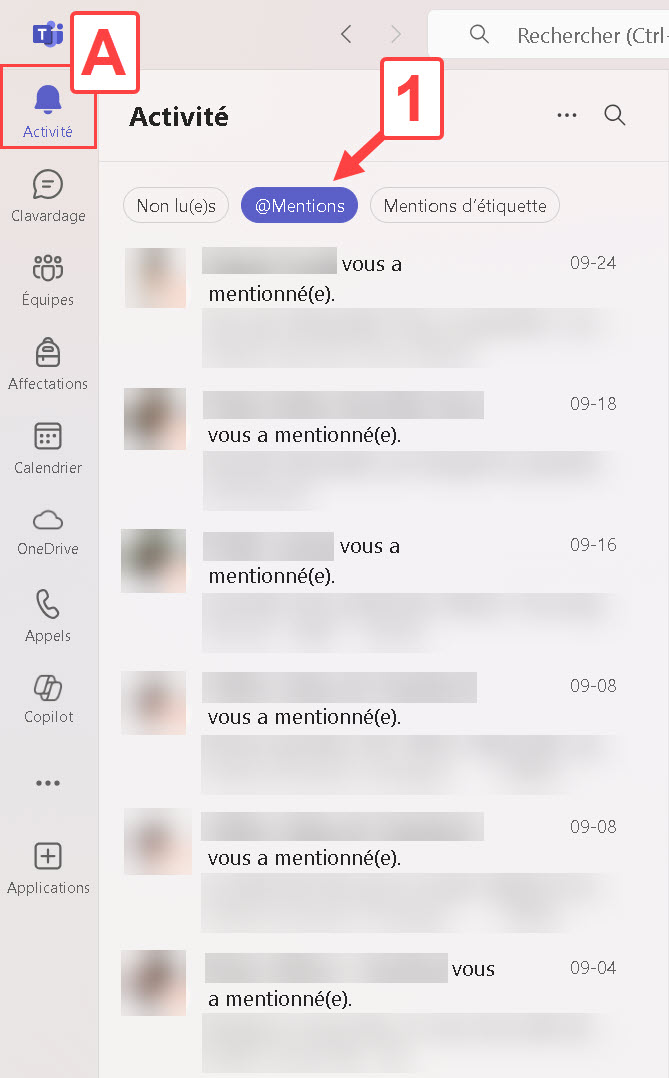
Si vous êtes mentionné dans un message, vous pourrez retrouver l’information dans la section «Activité» (A) ou «Clavardage» (B).
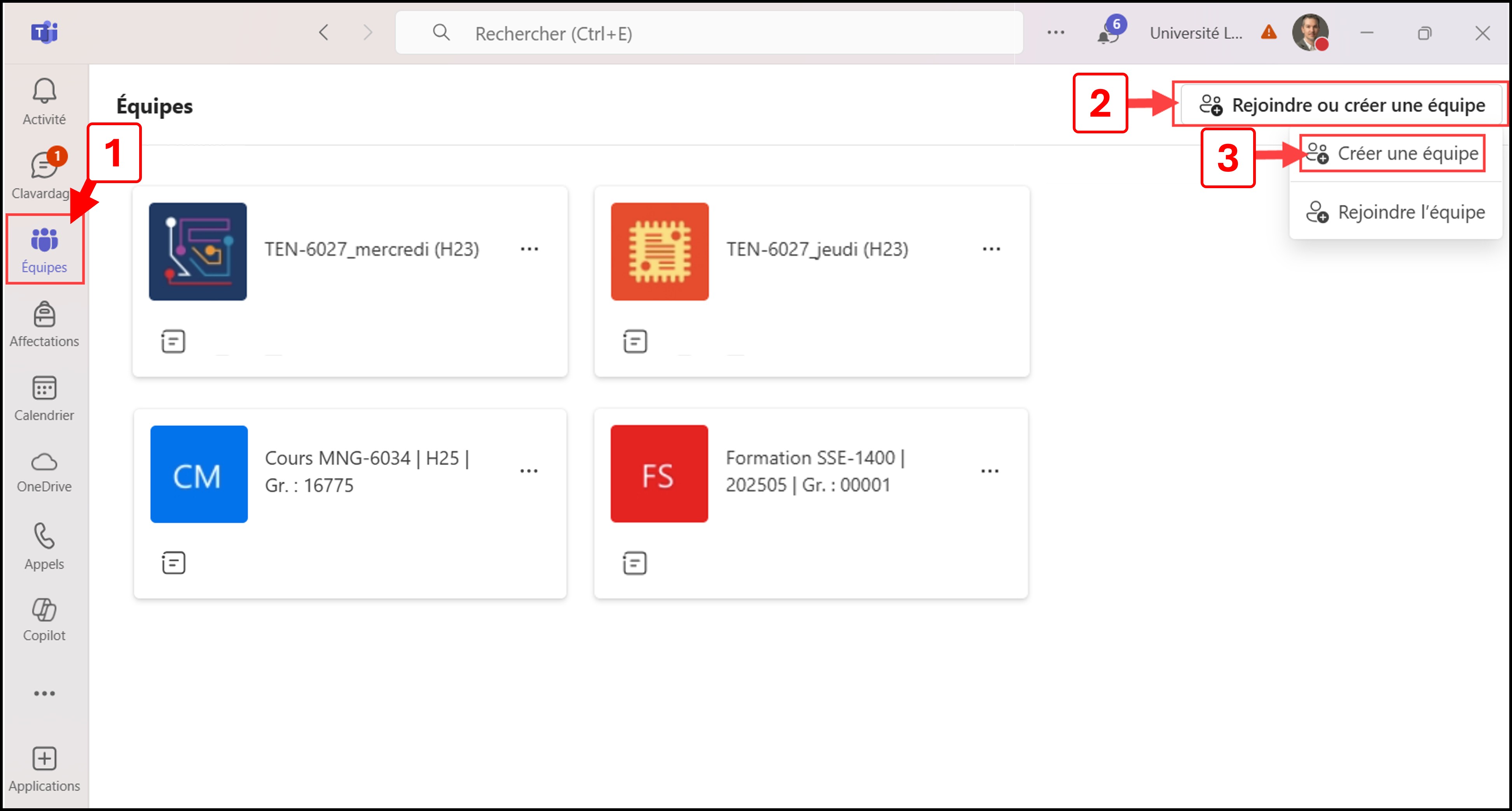
En créant une équipe Teams personnelle (différente d’une équipe créée par votre enseignante ou enseignant dans le cadre d’un site de cours Brio spécifique, et donc pour laquelle vous n’aurez pas les mêmes droits), vous pourrez la structurer selon vos propres besoins afin d’organiser vos travaux individuels ou en équipe.
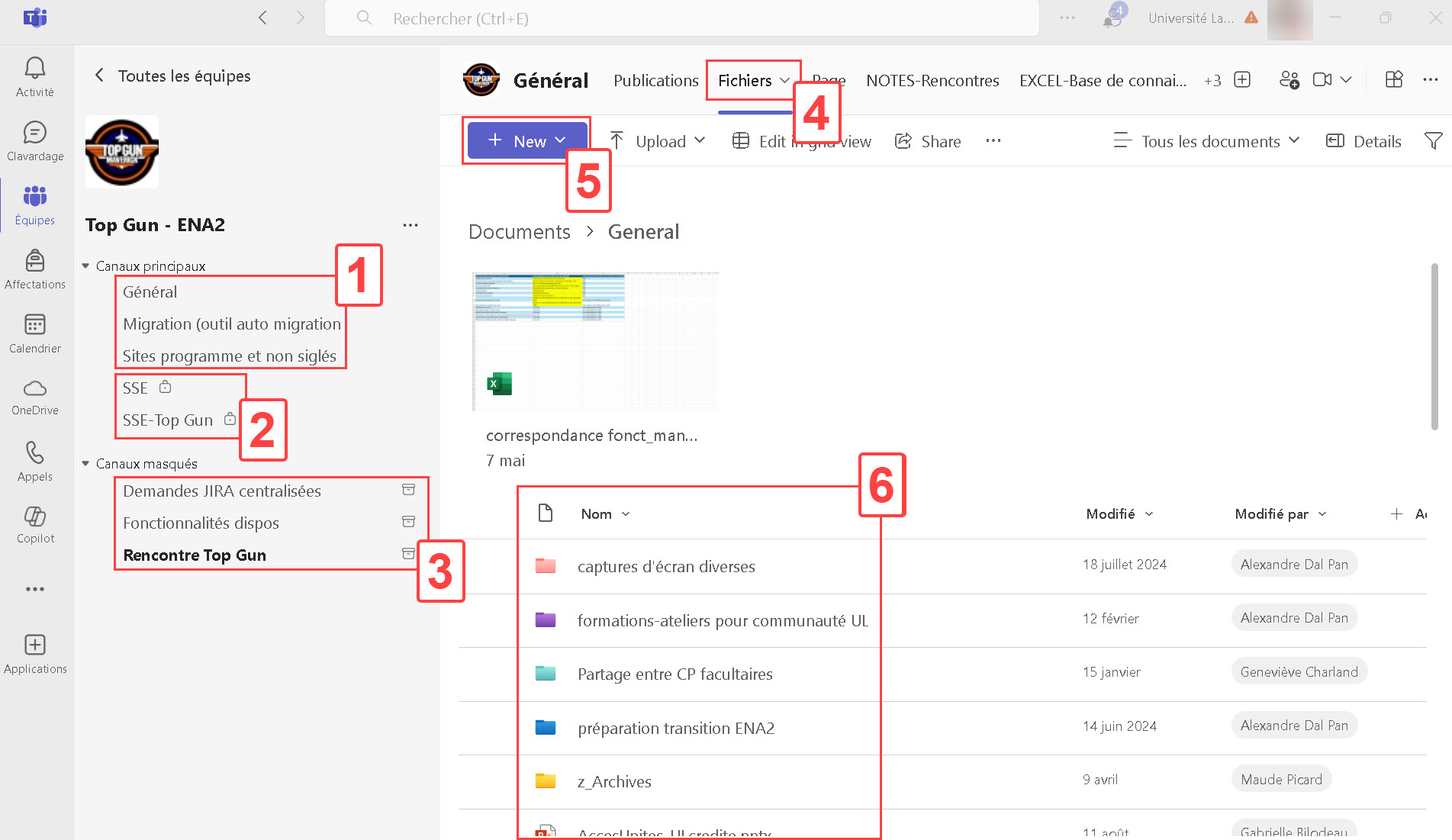
Les canaux publics (1) servent aux échanges ouverts accessibles à tous les membres, tandis que les canaux privés (2) permettent de collaborer en petit groupe sur des projets spécifiques. Au besoin, vous pouvez archiver les canaux (3) dont vous ne faites plus un usage régulier mais pour lesquels vous souhaitez conserver les éléments associés.
Chaque canal offre aussi des onglets (4) où vous pouvez créer (5), enregistrer, classer et retrouver facilement vos fichiers (6). Bien utiliser ces options vous aidera à garder vos cours et vos projets personnels ou en équipe clairs, accessibles et bien organisés.
Droit à la déconnexion
L’Université reconnaît le droit à la déconnexion des membres du corps professoral et du du personnel enseignant. Cela signifie que ces personnes ne sont pas tenues de consulter les messages qui leur sont envoyés (courriel, boîte vocale, message dans un forum, etc.) pendant les soirs, fins de semaine, jours fériés et vacances. Si vous envoyez un message durant ces périodes, vous devrez donc vous attendre à recevoir une réponse dans un délai raisonnable, calculé à partir de la reprise des heures normales de travail de la personne contactée.